
Wi‑Fi Sık Kopuyor: Modem Ayarlarında Kontrol Edilecek 7 Kritik Nokta
Wi‑Fi kopmalarında çoğu zaman modem ayarları etkilidir. Sinyal bandı, kanal, cihaz önbelleği ve güvenlik adımlarını kontrol edin.
Mert Koral 3 dk
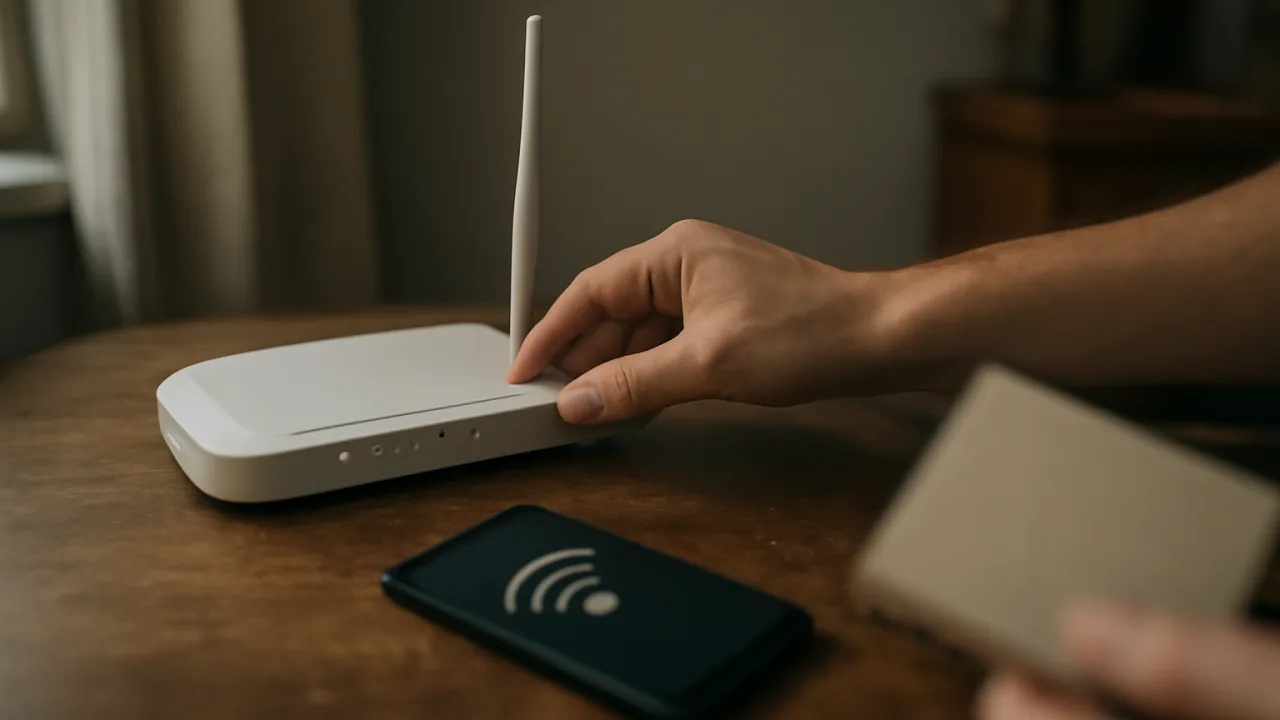
Wi‑Fi bağlantısı sık kopuyorsa önce modem ayarlarını yoklayın
Telefonunuz ya da bilgisayarınız Wi‑Fi’ye bağlı görünse bile internet sayfaları yüklenmiyorsa, sorun modem tarafında başlayabilir. Kopma aralıklı olduğunda; kablosuz bant seçimi, kanal karışması, güvenlik ayarları veya oturum yönetimi gibi başlıklar sık paylaşılan sebepler arasında olur.
Aşağıdaki kontroller, modem ayarlarında tek tek ilerleyerek “nerede takıldı?” sorusunu daha hızlı yanıtlamanıza yardım eder. Her adımın amacı farklı: birinin düzelmesi diğerlerini gereksiz kılar.
1) Wi‑Fi bandını doğru seçin: 2,4 GHz mi 5 GHz mi?
Modeminiz hem 2,4 GHz hem de 5 GHz kullanıyorsa, cihaz bazen yanlış bantta kalıp zayıf sinyalle kopma yaşayabilir. 2,4 GHz daha uzun mesafeyi daha iyi taşır; 5 GHz ise daha yüksek hız verir ama duvar ve mesafede daha çabuk zayıflar.
Modem arayüzünde “bant seçimi” veya “Wi‑Fi bandı” gibi bir bölüm varsa, test amacıyla cihazın tek bir banda sabitlenmesini deneyin. Hangi bantta kopma daha az oluyorsa sonraki ayarları o mantıkla yapın.
2) Otomatik kanal yerine daha temiz bir kanal bulun
Kanal otomatikteyken çevredeki diğer modemler de aynı kanala yönelebilir. Bu durum, özellikle yoğun kullanım alanlarında kopma ve yavaşlamayı tetikleyebilir.
Modem ayarlarında “kanal” seçeneğini bulun. Otomatik yerine seçilebilir kanallar varsa, bir-iki farklı kanal deneyin. Hangisinde bağlantı daha stabil kalıyorsa onu kullanın.
3) Wi‑Fi standardı uyumluluğunu kontrol edin
Bazı cihazlar modemle aynı Wi‑Fi standardını tam desteklemediğinde bağlantı gidip gelebilir. Modem arayüzünde “802.11” türevi seçenekler veya “Wi‑Fi modu” benzeri ayarlar görmeniz mümkün.
Uyumluluğu artırmak için daha geniş destek veren bir modu tercih etmek genelde işe yarar. Menüde “karışık mod” gibi seçenekler varsa, cihazlarınızla daha iyi çalışanı seçerek kararlılığı gözlemleyin.
4) Güvenlik türünü sadeleştirmeyi deneyin
Wi‑Fi şifreleme türü (örneğin daha eski şifreleme seçenekleri) bazı cihazlarda uyumsuzluk ya da oturum sorunları çıkarabilir. Modem ayarlarında güvenlik bölümünde şifreleme seçeneği varsa, çok uzun süredir hiç değişmediği durumlarda güncel ve cihaz uyumlu bir ayarı test etmek faydalı olabilir.
Değişiklik yapmadan önce kullandığınız şifrenin kaydını alın. Güvenlik türünü değiştirince cihazların yeniden şifreyi isteyeceğini unutmayın.
5) Bant genişliği ayarı ve otomatik mod karışmasını gözden geçirin
Modemler bazen bant genişliğini otomatik ayarladığında, ortam koşullarına göre sık değişim yapabilir. Bu da özellikle ara ara kesilen bağlantılarda “tam geri geliyor ama kısa süre sonra tekrar kopuyor” hissi oluşturur.
Arayüzde “kanal genişliği” gibi bir seçenek varsa, otomatik yerine sabit bir değer deneyin. Sabit ayar sonrası kopmalar azalıyor mu, cihazlar daha tutarlı çalışıyor mu buna bakın.
6) Misafir ağı, bant ayırma ve yönlendirme seçeneklerini kontrol edin
Misafir ağı açıkken ana ağ ile aynı cihaz gibi görünse de internet erişimi farklı kurallarla yönetilebilir. Ayrıca bazı modemlerde bantları ayırma veya ağ isimleriyle birlikte gelen yönlendirme seçenekleri farklı davranabilir.
Modem ayarlarında misafir Wi‑Fi açık mı kontrol edin. Gerekmiyorsa kapalı tutmak; cihazları ana ağa bağlamak daha net bir test sağlar. Ayrıca farklı ağ adlarına bağlanan cihazların aynı doğrulama kurallarını kullandığından emin olun.
7) DHCP ve oturum süreleriyle ilgili modem tarafı ayarlarını gözden geçirin
Kopmalar bazen “IP yenileme” veya adres yönetimi tarafında da görülebilir. Modem ayarlarında DHCP ile ilgili seçenekler, kiralama süresi veya oturum süresi benzeri menüler olabiliyor.
Bu tür bir ayar görüyorsanız, çok sık ve hızlı yenileme yapan bir yapı bağlantıyı daha hassas hale getirebilir. Değiştirirken küçük adımlarla ilerleyin; mümkünse bir test rutini kurun. Sorun düzelirse, diğer ayarları aynı bırakıp kalıcılığı gözleyin.
Kısa toparlama: Tek seferde her şeyi değiştirmeyin
Wi‑Fi kopmalarında modem ayarlarıyla ilgili en sık karşılaşılan alanlar bant seçimi, kanal düzeni, uyumluluk ve güvenlik tercihleri olur. Bu nedenle kontrolleri sıralı yaparsanız hangi ayarın fark yarattığını anlamak kolaylaşır.
Öneri: Her değişiklikten sonra birkaç dakika bağlantıyı izleyin. Aynı anda birden çok ayarı kurcalamak, sorunun kaynağını bulmayı zorlaştırır.
İsterseniz, kopma ne zaman başlıyor (örneğin odadan çıkınca mı, belirli cihazlarda mı) gibi davranış ipuçlarıyla hangi maddeyi daha önce deneyeceğinizi netleştirebilirsiniz.